Главная » Фотообработка » Быстрая обработка фотографий в фотошоп. Создание action

Быстрая обработка фотографий в фотошоп. Создание action


Четверг, 7 июля 2011

Обычно, на обработку фотографий уходит много времени. А что, если объем работы очень большой? 800-1500 фотоснимков – мой стандартный набор за день съемки свадьбы, и везде нужно сделать коррекцию. Некоторые из свадебных фотографов, иногда, по несколько месяцев работают над заказом. Скептики уверяют: “Быстро – не значит хорошо”. Конечно, не значит, обычно быстро это плохо.

Но это не относится к квалифицированному специалисту: фотографу, ретушёру или дизайнеру. Неделя – самое большее, что может себе позволить опытный свадебный фотограф, знающий секреты и скрытые возможности photoshop. Профессионально, а, следовательно, хорошо, означает – быстро. 100-160 фотографий за 8-и часовой рабочий день — это норматив дизайнера в фотолаборатории, а именно 3 минуты на фото! Одним из приемов фотошоп для ускорения обработки фотографий является создание так называемых экшенов (операций), то есть сценариев, в которые записана последовательность определенных действий.

Фотошоп Actions

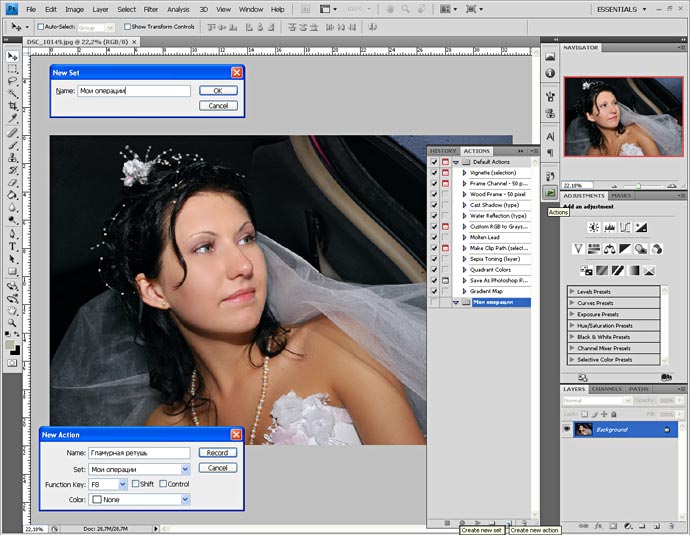
Рассмотрим пошагово как создавать свою макропоследовательность, создадим Action на основе урока гламурная ретушь в фотошоп CS5 на русском. По просьбе читателя Андрея, покажу на примере photoshop CS4 английской версии, а русский вариант можно сверять по предыдущему уроку. Проверьте, есть ли в палитре справа инструмент Actions, обычно, он прячется в History. Если нет, вызовете палитру командой Window (Окно) – Actions (Операции) или нажав Alt+F9. Комбинация клавиш в разных фотошопах может быть различной.
Быстрая обработка фотографий в фотошоп

Вы видите внизу панели значки. Create New Set. Создадим свой набор и назовем его “Мои операции”. Готово, теперь нажимаем кнопку Create New Action (создать новую операцию) в этом наборе. Назовем ее “Гламурная ретушь” и назначим горячую клавишу, нужно выбрать из выпадающего меню Function Key. Лучше сделать последовательность из нескольких клавиш. Но, для примера, я выбрал одну — F8, так как она мной мало используется, хотя задействована для другого инструмента.

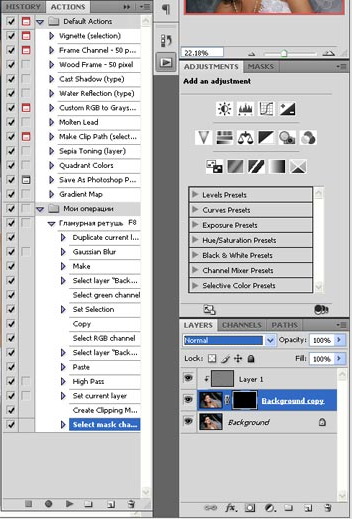
Итак, запись действий (все команды из верхней строки меню):
Создание actions в photoshop

  • Layer > Duplicate Layer;
  • Filter > Blur > Gaussian Blur (20pix);
  • Layer > Layer Mask > Hide All;
  • Переходим на слой Background: вкладка Channels (выбираем зеленый – щелчок на Green): Select > Select All;
  • Edit > Copy (Ctrl + C);
  • Включите обратно все каналы, переходим на слои, на копию фонового слоя: Edit > Paste (Ctrl + V);
  • Появился новый слой: Filter > Other > High Pass (3pix);
  • Режим смешивания Overlay или Soft Light, присоединяем к предыдущему слою Ctrl + Alt + левая кнопка, а затем щелчком мыши переходим на маску копии слоя.

Остановите запись, операция создана. Можете закрыть изображение, не сохраняя, и откройте заново. Или перейдите в панель History и верните все в первоначальное состояние (Open). Сейчас мы все сделаем за секунду. Нажмите в палитре треугольник “Воспроизвести” или просто назначенную Вами горячую клавишу, в нашем случае F8. Мгновение и…

Но изображение не изменилось?! А где же ретушь?

Все верно – это только подготовительный этап, так как все спрятано за маской. А вот теперь приступаем. Возьмите белую кисть, как указано в уроке ретушь фотографий, и аккуратными мазками (щелчками левой кнопки мыши) в нужных местах по маске наведите гламур. Все просто и быстро. А сколько времени у Вас ушло бы на эту операцию, не зная, Вы этого приёма?

Вы можете создавать собственные операции, объединив, например, наиболее часто выполняемые действия в один Action. Теперь обработка фотографий будет гораздо быстрей.

Источник: www.photo-revue.ru

Нашли интересный материал! - поделитесь с друзьями из социальных сетей.


Теги: , .

Похожие записи

Рубрика: Фотообработка

24 коммент. на " Быстрая обработка фотографий в фотошоп. Создание action "

  1. Спасибо огромное за подробный рассказ, сам профессиональный фотограф, но некоторых моментов не знал. Буду почаще к Вам заглядывать.

    • Сергей Юрченко:

      И Вам, Владимир, спасибо. Конечно заходите. Я всегда рад новым знакомым и особенно фотографам.

  2. Эндрю:

    Здраствуйте, Сергей. Этот урок мне очень помог. Спасибо Вам большое. Но, знаете, у меня есть один вопрос. Как можно сделать фото 3D? С фотошопом CS4.

    Заранее спасибо !)

    • Сергей Юрченко:

      Спасибо, Эндрю.
      3D не увлекаюсь, но логику подсказать могу. Нужно снять предмет немного с разных ракурсов и совместить их в фотошопе используя каналы (в одном слое отключить красный, в другом синий). Можно попробовать из одного изображения сделать 3D. Эффект, скорее, будет маленьким, но… Попробуйте просто сдвинуть красный канал.

  3. Анжела:

    Cергей Юрченко, у меня есть полупрофесиональный фотоапарат, подскажите пожалуйста сколько стоит профисиональный? как у вас напиример..

    • Сергей Юрченко:

      Профессиональные фотоаппараты могут быть от дорогих до очень дорогих. Мой не очень (около сотни без объектива). Но дело не в фотокамере. Если у Вас есть средства на апгрейд фототехники, присмотритесь к оптике. Рисунок создает именно качественное стекло. То есть, лучше заменить китовый объектив (сделанный из пластика) на хороший светосильный из стекла и металла. Вот он может стоить от 50 т. и более. А аппарат может быть и самым бюджетным.

  4. Анжела:

    Сергей, ещё вопрос… Я не как не пойму урок где делается кожа гладкой, я ещё плохо разбираюсь в фотошопе, но уже лучше чем раньше, объясните пожалуйста..Не понимаю пробовала не получается группу нормально создать и маску слоя)

    • Сергей Юрченко:

      Как группировать слои, Анжела, я не писал. В уроке по гламурной ретуши этого нет. Может Вы что-то другое имеете ввиду?

      Выделите слои, которые хотите сгруппировать, щелкая с Ctrl на каждом следующем слое. Затем идите в меню Слои > Сгруппировать слои (они поместятся в папку).

  5. Анжела:

    Спасибо :)

    • Сергей Юрченко:

      Всегда пожалуйста, Анжела. Может еще какие вопросы по фотошоп будут, спрашивайте. Если знаю — подскажу.

  6. Я работаю в другой программе. Но пока всё равно фотографией всерьёз не занимаюсь, т.ч. редко вожусь с ретушью и пр. Только размер уменьшаю для блога, иногда обрезаю, удаляя ненужные детали. В общем, по минимуму обрабатываю.

    • Сергей Юрченко:

      Фотошоп, конечно, довольно сложная и мощная программа для серьёзной работы с изображением. Для простых операций можно и проще использовать другие. Если фотография одна, иногда изменяю размер с помощью ACDSee Pro 2.5 Photo Manager. А пакетно с количеством удобнее в Photoshop.

  7. Ну а вот лично у меня в фотошопе (гимпе) — минимум обработки, т.к. основную провожу в LR — там настроены очень удобные опции пакетной обработки, так что в сериях фотографий приходится проверять только кадрирование :-)

    • Сергей Юрченко:

      А я, Ирина, кадрирую сразу во время фотосъемки, так проще. Gimp и LightRoom не использую (у Вас вероятно Canon). У меня основная обработка в том числе и пакетная в Capture NX 2 для Nikon. А Photoshop больше для ретуши, эффектов и коллажей.

      • Владимир:

        Лайтрум и Шоп хороши каждый по своему… но хотца так фоткать, что б рука не поднималась фотошопить. Но блин каждый раз, когда кажется, что снял идеально, через некоторе время все равно лезешь и мажешь и трешь и пластишь в шопе. Че с этим делать… может начать снова снимать на пленку и заставить все под ванной реактивами?..Выгонят из дома. Но у Вас тут Сергей все толково.Частенько тут почитываю, хотя сам уже АDOBлю лет десять, все равно нахожу полезное на этом ресурсе. А по сему у меня вопрос, как делать точное выделение сложных фрагментов(к примеру волос) с точностью до пикселя что бы оторвать от фона, говорят в пятерке есть эта примочка. тока я не могу понять где.

        • Сергей Юрченко:

          Мне тоже, Владимир, иногда хочется вернуться к пленке, но просто ностальгия — не более. Хотя, на западе — это очень дорогие фотографы — ручная работа. Тут, ведь тоже надо уметь сделать авторскую фотографию. По сути, тот же ФШ. Где-то затемнить побольше при печати, где-то высветлить, виньетки разные и т.д.

          Насчет точного выделения — оно не то, чтобы точное — просто лучше обрабатывает края. Если коротенько: Сначала выделяете объект. В сложных местах можно приблизительно, но захватив все нужное. Создаете маску, далее вкладка «Маски» и работа с опциями. Конкретно — обнаружение краев и ластик — уточнить радиус или стереть уточнение в местах, где волосы захватили ненужный фон.

  8. Таня:

    Здравствуйте, я вот только начинаю осваивать фотошоп, поэтому моя проблема может показаться смешной :) на конечном этапе ретуши, когда работаем с кистью, штрихи на фото — серые, а не белые, но это не главное…на сохраненной фотографии получается такое же серое разукрашенное лицо :) что я не так делаю?

    • Сергей Юрченко:

      Здравствуйте, Таня. Вы делаете все правильно (почти). Только кистью водите по верхнему третьему (серому слою) и разводите грязь. А нужно перейти на второй слой и в частности слой-маску. Обратите внимание — на втором слое есть размытое изображение и маска, так вот работать нужно по маске (щелчок на ней).

  9. Кир:

    сэр, предлагаю исправить в тексте «…присоединяем к предыдущему слою Ctrl + левая кнопка…» Ctrl на Alt
    А то у новичков невроз будет :) в попытке соединить слои

    • Сергей Юрченко:

      Совершенно верно Ctrl+Alt, спасибо, Кир, и как раньше никто не заметил…

  10. ФШ практически не использую — выручает пакетная обработка в ЛР

    :-)

    • Сергей Юрченко:

      Экшены в фотошоп — та же пакетная обработка. А в принципе, все верно — RAW-конвертор лучше для первичной обработки (свет, цвет, баланс белого и т.д.). Иногда — этого достаточно и ФШ не нужен, только если художественная обработка требуется.

  11. Василий:

    Народ мне плохо удается запись экшена, а нельзя ли записаный экшен скачать или на мне мыло отправить?

    • Сергей Юрченко:

      Василий, если плохо удаётся, значит Вы что-то не так делаете. Там надо-то минут несколько — включить запись, всё сделать последовательно и остановить запись. Если у Вас русский фотошоп — посмотрите предыдущий урок.

    Добавить комментарий